一、ppt里的组织结构图怎么修改每个格的尺寸?如何旋转?拉伸?
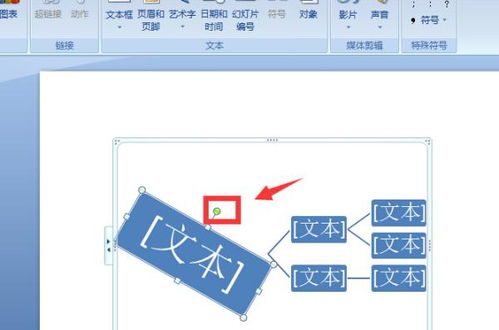
示例操作步骤如下:1、首先打开PPT文档,然后点击组织结构图,进入编辑状态。
2、接着鼠标拖动其中一个格子上的编辑点,即可拉伸尺寸改变大小(键盘按【shift】可等比例缩放大小)。
3、点击上方旋转按钮,且鼠标不分开,则可旋转到合适的角度。
4、或者在上方的格式编辑菜单中,直接选择旋转的角度,设置需要的高度、宽度即可。
二、怎样在ppt2007中插入组织架构图
三、怎样在ppt2007中插入组织架构图
如何制作PowerPoint演示文档在今天的多媒体课堂教学之中,PowrePoint演示文档或称PPT已经是众多老师的主要辅助演示工具。
这里我把自己使用PowrePoint的一点心得与搜集到的技巧介绍给大家。
一、PowrePoint就是PowrePoint,不要把PowrePoint当成word来使用。
许多人喜欢在幻灯片(PowrePoint演示文稿中的一个页面相当于放映演示文档时的一个屏幕)输入很多文字,生怕自己把一些重要信息遗漏了,这是完全没有必要的。
教师上课,实际也是演讲,并不是让学生的双眼都紧盯在PowrePoint上,而是要听你讲,看你做,或参与到你的教学活动。
如果真的可以把你上课的所有东西都搬到PowrePoint上,那教师则成为辅助PowrePoint的工具了。
记住:不要试图把所有的内容都放到PowrePoint上,你才是主角。
二、分隔屏幕:改变内容显示区域的比例并控制幻灯片的播放顺序。
4:3的比例实在已经让人非常疲劳,我们可以借助绘制图形中的填充矩形或其它元素如线条等把界面分成基本的两部分:主要内容显示区与控制辅助区。
这样的界面会更清爽。
幻灯片的播放并不一定要一张一张地顺序播放,在辅助区加上你的导航链接,把单击鼠标换页的效果去掉。
三、使用渐变的色彩,做为背景用的图像一定改变图像的透明度。
渐变色可以开成多种效果,是美化幻灯片的最重要方法,一定要掌握。
四、开成方框这是组织信息,使内容更突出的最有效的方法。
我们习惯改变文字大小 ,字体或颜色以及闪烁等手段来强调信息,使人注意这个信息。
这些方法我并不推荐使用,这是破坏界面的主要原因。
五、图示,图表和线条应当充分利用PPT的自绘图形和自定义动画功能,以更好地表现事物之间的关系,过程及结构等。
第一个图或表,你不要依赖使用文字来解释,用你的语言来解释。
六、自己做个母版,并经常修改,可以提高你对界面的理解。
七、PPT要有一个主要色调,字体,字号,动画方式,切换效果,位置尽可能地一致。
另外推荐两个PPT的资源网站: 英语如果你有优秀的PPT分享请联系:szichuan@gmail*
四、PPT怎么插入组织结构图
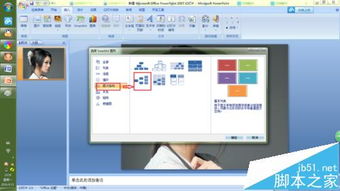
组织结构图是一种展示单位组织管理结构,表现各种上、下级之间管理、监督、协调关系的专用图形。
 执行“插入→图片→组织结构图”命令,在幻灯片中插入组织结构图,根据自己的需要插入形状、选择版式,插入文本等。
可以到课课家office高级应用学习
五、PPT中的组织结构图如何添加多个分支?
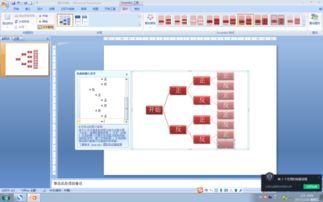
步骤方法: 1)单击“绘图”工具栏“插入组织结构图或其他图示”按钮。
 2)在“图示库”对话框中选择“组织结构图”。
 3)幻灯片上出现默认结构图,按照提示,单击图框,输入各个图框名。
“组织结构图”工具栏为修改组织结构图提供了极大的方便,它自左至右分别为:插入形状、版式、选择、适应文字、自动套用格式、显示比例。
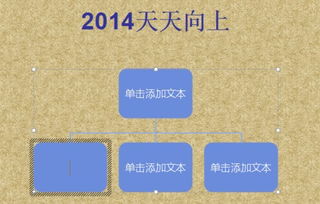
 插入形状:可以为某个图框添加下属、同事或助手。
下属指下级图框,同事指同级图框,助手指本图框与下级图框之间的图框。
此按钮需要下拉箭头进行选择,在使用前必须先选定一个图框,否则不可用。
 版式:决定了结构图的排列方式,可以是标准、两边悬挂、左悬挂、右悬挂。
在使用前必须先选中某个上层图框,使用后仅对该图框的下层图框起作用。
 选择 :可以对各种元素进行选择,选择后可以更改填充色、线条色或文本色。
该按钮主要用于多选,若仅选择单个元素,可以直接用鼠标单击选择。
 适应文字:使文字的大小匹配图框,这样就无需手动设置字号了。
 自动套用格式:提供了17种预设的格式,可以直接套用。
 显示比例:编辑时幻灯片的大小占实际播放时的百分比。
参考文档
下载:ppt怎么弄股本结构示意图.pdf《买一支股票多久可以成交》《股票要多久才能学会》《股票订单多久能成交》《股票回购多久才能涨回》下载:ppt怎么弄股本结构示意图.doc更多关于《ppt怎么弄股本结构示意图》的文档...声明:本文来自网络,不代表【股识吧】立场,转载请注明出处:https://www.gupiaozhishiba.com/read/26134062.html

